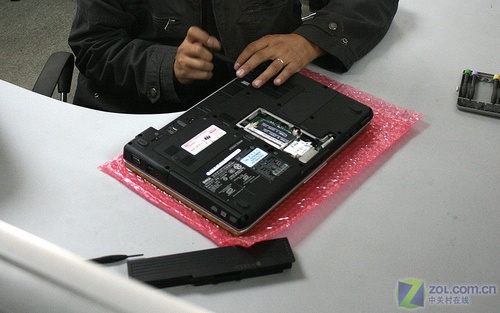
戴尔灵越3650换硬盘视频,手把手教你升级,别被教程吓到
- PG国际电子
- 2026-07-22 04:23:41
- 1128
说实话,我一开始也觉得给戴尔灵越3650换硬盘这事儿挺复杂的,毕竟网上那些换硬盘视频有的拍得跟拆炸弹似的,但实际自己动手操作了一遍,发现真没那么玄乎,今天就用大白话跟你聊聊这个事儿。
为什么要给灵越3650换硬盘?
你手上的灵越3650,原厂配的机械硬盘(HDD)用久了肯定会卡——开机等两分钟,打开个Word都转圈圈,这是机械硬盘的物理特性决定的,读写头来回找数据,速度上限就在那儿摆着。
换成固态硬盘(SSD)之后呢?开机10秒,软件秒开,数据对比一下:
| 项目 | 原厂机械硬盘 | 更换固态硬盘后 |
|---|---|---|
| 开机时间 | 60-90秒 | 10-15秒 |
| 软件加载 | 卡顿明显 | 几乎秒开 |
| 噪音 | 有滋滋声 | 完全静音 |
| 功耗 | 较高 | 更低(省电) |
换硬盘视频里没讲清楚的关键点
B站、YouTube上那些dell灵越3650换硬盘视频,我看了不下五个,有个问题:大多只教你"怎么把硬盘拔出来插进去",但关键细节反而一笔带过。
你的主板接口是SATA,不是NVMe
很多人以为灵越3650能插那种小卡片似的M.2固态,不能,这款机器的接口是SATA 3.0,所以买的固态必须是5英寸SATA接口,比如三星870 EVO、西数蓝盘这类。
螺丝位置很隐蔽
打开后盖后,硬盘固定在左侧的支架里,那个支架有4颗小螺丝,其中一颗藏在硬盘排线下面,我第一次拆时没注意到,硬掰差点弄坏卡扣。看视频时一定看清楚这一步。
固定螺丝的规格
我手边有部灵越3650,原厂硬盘的固定螺丝是M2×3mm的,很细小,如果你自备的固态不带螺丝,可以用原来机械硬盘上的。
实际操作步骤(跟着视频做更稳)
-
准备工具:一把十字螺丝刀(小号)、新的SATA固态硬盘、一个移动硬盘盒(用于把旧盘数据拷出来)。
-
拆后盖:灵越3650后盖是卡扣式的,从侧面缝隙撬开,别硬扯。
-
找到硬盘位:左下角那个金属支架就是,上面印着"HDD"字样。
-
断开排线和电源:先把连接主板的数据线拔掉,再拔电源线。
-
卸下旧硬盘:拆掉4颗固定螺丝,把硬盘支架取出,再将硬盘从支架上卸下来。
-
安装新固态:把新固态装回支架,推回原位,拧紧螺丝,插好数据和电源线。
-
装系统:这个得单独说——装完新硬盘后,电脑是没有系统的,需要提前做一个Windows启动U盘,进去后选择新硬盘来安装。
需要注意的坑
- BIOS设置:有少数灵越3650的BIOS默认开启了"快速启动",这会导致U盘无法引导,进BIOS后找到Boot选项,关掉Fast Boot就行。
- 驱动问题:换硬盘重装系统后,网卡驱动可能会丢,建议提前下载好网卡驱动放到U盘里,要不连不上网就尴尬了。
- 旧硬盘利用:换个移动硬盘盒,你的旧机械硬盘就是一块500GB或1TB的移动硬盘,别扔了。
说说感受
其实看完dell灵越3650换硬盘视频,你心里大概有数了,但真下手时,那些视频里没拍到的细节才是关键——比如螺丝型号、排线走向、开盖力度,这些信息在评论区里反而比视频本体更有用。
我自己第一回装完,开机没反应,吓一跳,后来发现是硬盘数据线没插紧,所以别怕,最多就是多插拔几次,又不会坏什么东西。
对了,有人问我换完固态后这台机器还能再战几年,说实在的,灵越3650的CPU是i5-6200U或i7-6500U,6代酷睿确实老了,但日常办公、看视频、处理照片完全够用,再撑个两三年没问题。