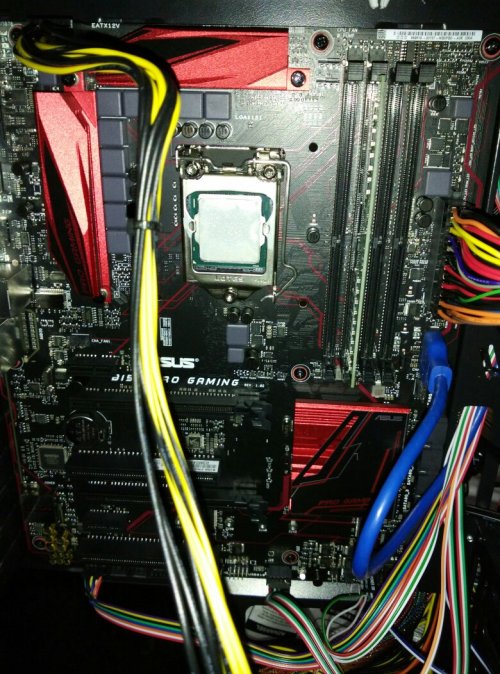
华硕B365F主板组装视频,从零到点亮,我踩过的坑和学到的招儿
- NBA
- 2026-08-15 13:33:09
- 36
为什么我折腾完非要写这篇
上个月我表哥甩给我一个华硕B365F主板,说是他公司库房翻出来的旧件,让我练手装机,说实话,我当时连CPU怎么对准三角标都有点含糊,结果你们猜怎么着?我靠着刷了七八个“华硕b365f主板组装视频”,愣是把这台机器点亮了,但过程真是一波三折,有些视频里压根没提的关键细节,全是我自己用学费换来的,所以今天我就把自己当成那个手把手带你的老哥,边看边聊,把那些视频里藏着掖着的门道全给你抖落出来。
装机前你得先搞清楚:这块板子到底什么脾气
华硕B365F这块板子,说白了是B360的“补课版”,它不原生支持Win7,但华硕特意留了驱动兼容选项,这点在组装视频里很少有人细讲——只要你BIOS里设置得当,老系统照样能跑,还有,它虽然写着支持第8、9代英特尔酷睿,但供电模块比B360扎实些,如果你手头有颗i7-9700K这种功耗大户,它也能勉强压住(当然别指望超频,毕竟B系列芯片组锁了倍频)。
我自用的配置清单先摆这儿,免得后面聊着聊着你不知道我为什么这么干:
| 配件 | 型号 | 备注 |
|---|---|---|
| CPU | i5-9400F | 无核显,必须插独显 |
| 内存 | 金士顿骇客神条8GB×2 | 双通道,插2、4槽 |
| SSD | 三星970 EVO Plus 500GB | M.2 NVMe接口 |
| 散热 | 利民AX120R | 百元级风冷 |
| 电源 | 酷冷至尊GX450 | 450W足够 |
硬核第一步:CPU和内存的安装,别信“大力出奇迹”
我看过好几个“华硕b365f主板组装视频”,到CPU这步全是快进,但咱新手千万别学他们。针脚这玩意儿弯一根,三百块的板子直接变砖。
先把CPU插槽旁边的金属拉杆往下压再往外掰,注意华硕这个型号的拉杆有点紧,我第一次使了吃奶的劲儿才弄开,把CPU轻轻放进槽里时,你记住两个缺角必须对准底座上的两个凸点,放上去它会自己微微“吸”进去,这时候千万别硬按,直接压下拉杆锁紧就完事。
内存我个人建议插A2和B2槽(从CPU往右数第二和第四个),视频里很多老手也是这么干的,插的时候听见“咔哒”一声,卡扣自动弹回才算到位,有次我图省事只插了一根,开机直接黑屏自检不过,吓得我以为板子挂了。
跳线这块,简直是新手重灾区
你要是看那些“华硕b365f主板组装视频”,十个有九个会跳过前面板的接线步骤,但咱作为过来人,我必须说:这地方接错了轻则开机没反应,重则烧主板,华硕这板的针脚定义印得挺清楚,就在主板右下角,但字太小,我拍照放大才看清。
拿你那套机箱前置面板的线来说,无非就四种:电源开关(PWR_SW)、复位开关(RESET_SW)、电源灯(PWR_LED)、硬盘灯(HDD_LED) ,别怕,拿出主板说明书对照着插,最稳妥,而且电源灯的插头分正负极,白色线是负极,彩色线是正极,搞反了灯不亮但不会烧,我试过(别问怎么试的)。
上电前的小心机:先裸机点亮再装进机箱
这个习惯我是从一位老装机员那儿学来的。千万别直接全装好再上电,不然点不亮你还得整个拆出来排查,折腾到哭,先把主板放在防静电袋上,接上电源、CPU、单根内存裸奔开机,如果听到“嘀”一声或者看到风扇转,再用螺丝刀短接主板上的PWR_SW针脚(就是刚才说的开机跳线那两根针)来开机,进BIOS确认硬件认全了,这才算过了第一关。
我第一次裸机测试时风扇转了两下停了,以为是主板坏了,后来排查半天,原来是电源供电功率不够——那会儿我用的老电源只有300W。所以电源这块别省,多花一百块能省心三年。
进BIOS设置那几步,多看两眼不吃亏
点亮后进BIOS也有讲究,开机狂按Del键(华硕主板默认是Del,个别视频里说F2也可以),我建议先开XMP,让内存跑在标称频率上,不然默认2666MHz买回去相当于降级用,路径是Ai Tweaker菜单里找到Memory Frequency,选你内存对应的频率。
在Advanced → PCH Storage Configuration里,建议把SATA模式设为AHCI,尤其你后面要装Win10/Win11,这个是系统能认SSD的前提,别问我怎么知道的——我装上系统后蓝屏,打电话给客服被人嘲笑了。
视频里不会告诉你的散热器安装细节
利民AX120R这种塔式风冷,安装时最容易翻车的是背板扣具容易掉,华硕B365F背部背板周围有电容,手指粗的话很难伸进去,我建议用镊子辅助,还有,硅脂别涂太多,一颗黄豆大小就够了,涂太多了反而影响导热,我第一次涂成面膜厚度,结果待机温度直接飙到60度,还以为是散热器没压紧。
再就是风扇朝向这个问题,机箱后置风扇向外吹,塔式散热器风扇朝内存方向吹(也就是往机箱后部吹),你要是装反了,风道对流乱套,温度照样压不住,视频里没人讲这个,纯靠我后来用温度计一小时一小时试出来的。
理线这事吧,说多了都是泪
咱普通人装机真没必要追求那些大神视频里的什么“灵魂理线”。只要保证线材不压住风扇、不挡住内存条卡扣、不顶住侧板,就算合格,我在华硕B365F上用了扎带和魔术贴,分三把:电源主供电一根扎带绑在主板右侧过线孔,USB3.0和音频线从底部走,前面板跳线顺着主板右侧卡槽理直。
唯一要注意的是M.2 SSD的散热片,你这板子自带M.2散热马甲,千万别把导热垫撕了扔了,也别装反了——我第一次就是把SSD装在散热片下面,然后导热垫贴在了主控芯片下面,结果待机温度高了十度不止,这东西装一次要想再拆,得把整机拆开……唉,说多了都是泪。
如果你要装Win7(对,真的有这种需求)
网上一堆人问,我也顺便聊了,B365这板子要装Win7得先进BIOS关闭CSM(在Boot菜单里),然后把Secure Boot设为其他操作系统,最后用软碟通或Rufus做U盘启动盘时选GPT分区表,装完系统后还得手动装Intel USB 3.0驱动,不然键鼠没反应,这些步骤在“华硕b365f主板组装视频”里几乎是不会给你看全的,全都是细节,少一步就重启死循环。
我折腾了一晚上,就为了一个跑PLC的老哥非要Win7,最后实在忍不了换Win10了,所以如果你不是非Win7不可,听我一句劝,直接用Win10或Win11,省下三小时去干点别的不好吗?
最后补两个小细节,比那些视频都贴心
第一,华硕B365F的M.2插槽只有一个支持PCIe x4,另一个走SATA通道,所以买SSD前一定看清型号,别买PCIe盘插到SATA槽位上,速度直接掉一半,第二,这块板子板载声卡是瑞昱ALC887,如果你用耳机有底噪,进Realtek音频管理器把环境音关掉,再把麦克风阵列关闭,能改善不少,这些细节视频一般不会出字幕提示,全靠自己摸索。
好了,就唠到这儿吧,我得去把机箱里那根被我挤弯的SATA线重新理一下了,明天还要给同事装机当技术指导呢,希望你一次点亮,别像我这样反复拆装,要是还有不懂的,评论区里直接问我就行,知无不言。