华硕b365m-k装机视频,跟着走一遍,其实没那么难
- 房产
- 2026-08-22 20:36:32
- 83
说实话,我一开始是抗拒写这个话题的,因为一搜“华硕b365m-k装机视频”,出来的结果五花八门,有半小时的完整直播录像,也有三分钟的快剪,甚至还有用手机怼着拍、声音都听不清的那种,你让我推荐?我大概率会先问你一句:你之前装过机器没有?
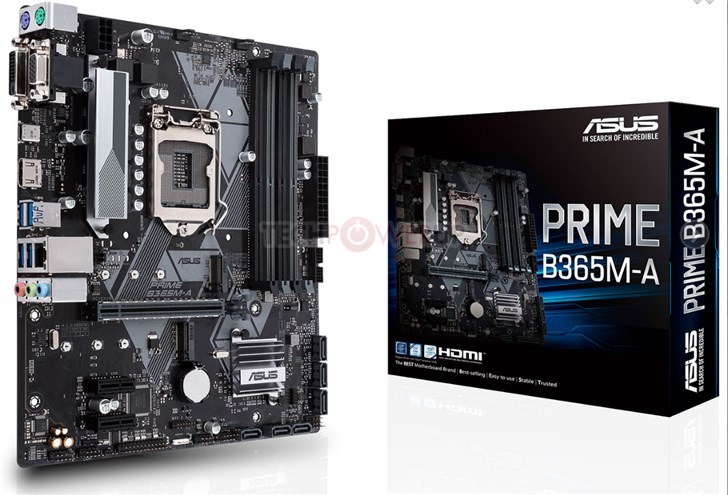
如果你是个纯小白,那我建议你先别急着看视频,先花十分钟把主板的布局看明白,比什么都强,华硕b365m-k这块板子,M-ATX版型,不大不小,装在一般的机箱里刚好,我见过太多人一上来就插错线,回头还怪主板设计不合理——其实人家说明书上画得清清楚楚,就是你懒得看。
咱今天不聊那些虚头巴脑的“装机艺术”,就唠唠你在华硕b365m-k装机视频里最需要注意的几个点,顺便帮你看穿那些视频里没讲明白的坑。
你的CPU散热器,方向可能装反了
对,第一个坑就是这个。
华硕b365m-k的CPU插座周围,电容布局比较紧凑,很多视频里博主装Intel原装散热器的时候,四个塑料卡扣一按就完事,看着挺轻松,但你要注意,原装散热器的风向是往下吹的,而b365m-k的供电模块(MOSFET区)就在CPU插座左侧,没有覆盖大面积的散热片。
你猜怎么着?如果你把散热器装成风往外吹的方向,也就是风扇面朝内存条,那供电区长期得不到风道照顾,温度能比正常方向高个七八度,视频里你可能看不出来,因为人家就录了几分钟,但长期用下来,稳定性就差那么一口气。
正确做法是:让散热器的风扇面朝机箱后部出风口,风从前面进,吹过散热片,再从后面排出去,这个细节,至少一半的华硕b365m-k装机视频没提到。
内存插槽,别闭着眼插两根
这块板子有两条DDR4内存插槽,颜色一样,没有区分(有的主板是黑灰两色区分通道),视频里博主往往随手就插了两根,也没事,因为b365m-k两条槽都走同一通道,插哪根都能用。
但这里有个隐藏信息:官方推荐优先插离CPU远的那条槽,也就是A1和B1?不对,你去查说明书,其实推荐的是靠近CPU的槽(通道A)单根时优先,很多视频博主没细说,直接两根一起插,确实没问题,但如果你只买了一条内存,那就得看清楚了——插错槽,点不亮别怪板子。
我自己的习惯是,单根插靠外的槽(DIMM_B1),因为多数M-ATX机箱里那个位置对走线更友好,你根据自己机箱空间来,别模仿视频里为了美观硬往靠里的槽塞,回头显卡一装,内存被散热器挡住,你连拔都费劲。
M.2固态,别把螺丝拧花了
华硕b365m-k有一个M.2插槽,支持SATA和PCIe两种协议,视频里博主会给你演示装固态,但大部分人忽略了一个事:这个槽位的固定螺丝非常小,而且是手拧螺丝,设计上其实不需要螺丝刀。
对,你没看错,就是那种齿轮状的塑料头螺丝,很多新手拿螺丝刀一顿猛拧,直接拧滑丝,最后用橡皮筋垫着才取出来,视频里如果博主用螺丝刀拧,那你就得留个心眼了——反向操作,用手逆时针拧,听到“咔”一声就到位。
还有,装M.2固态的铜柱高度,出厂预装好了,别去动它,我见过有人视频学多了,以为要调铜柱位置,结果把主板背面搞出个坑,心疼死了。
前置音频和USB,那两排针脚才是真考点
装机视频到了跳线环节,弹幕就开始刷“高能预警”,华硕b365m-k的前置面板针脚,布局是标准的9pin设计,但注意:
- 音频(AUDIO)的7、8、9针是空的,有的视频里拿个跳线帽给你盖住,说是防静电,其实不盖也没事。
- USB 2.0的前置接口,方向和主板边缘对齐的缺口就是方向标记,但b365m-k的USB 2.0针脚在手感上很容易插歪,因为两排针间距极小,视频里博主会很熟练,你要学会先看缺口,再轻轻顺着方向往下压,别用蛮力。
电源开关、重启键那几根小插头,华硕b365m-k的针脚定义图在主板左下角有丝印,但字小得跟蚂蚁似的,视频里教你“PWR_SW插第3、4针”,你得反着看——从主板外侧向内数,因为你的视角和视频视角是镜像的,这个我当年也搞反过,结果按开机键没反应,还以为是电源坏了。
显卡挡板,装之前先预演一遍
华硕b365m-k的PCIe x16插槽位于第二槽位,如果你机箱是那种老式下置电源,显卡比较长的话,可能会顶到前置硬盘架,视频里如果用的是一张短卡(比如GTX 1650),那你得知道,这张板子配超长显卡时,优先拆掉第二个硬盘位托盘。
具体怎么拆?看机箱说明书,别看主板视频,这个锅真不在华硕身上。
显卡的挡板有一片是要用螺丝固定的,有些视频里为了展示,特意不锁螺丝,就那么挂着,你千万别学,哪怕螺丝拧歪了,也得拧进去一半,不然显卡沉甸甸地吊着,时间久了PCIe插槽的焊点会出问题。
风扇接口,别全往一个口上怼
这块板子有一个CPU风扇口(CPU_FAN),一个一体式水冷泵口(AIO_PUMP),还有两个机箱风扇口(CHA_FAN),视频里博主可能只插了CPU_FAN,剩下的你一看,咦,空的?那是他机箱没装风扇,不代表你不用装。
值得注意的是,CHA_FAN1和CHA_FAN2都在主板边缘,靠近24pin供电接口那一侧,大部分机箱的风扇线够长,但M-ATX小机箱就有点紧张了,你可以用延长线,但别忘了——延长线会增加电阻,某些主板会报转速错误,华硕b365m-k倒是没这个毛病,不过你最好别把两个风扇加一个集线器全压在一个CHA_FAN上,那电流顶不住。
装完别急着盖侧板,先裸奔跑个分
视频里最后总是“装机完成,一次点亮”,然后弹出鲁大师跑分,你也别急,华硕b365m-k这板子有个小脾气:第一次上电自检时间可能长达30秒,屏幕一直黑着,有些新手以为点不亮就开始瞎按电源键,其实你等一等,它自己进BIOS界面了。
还有,如果你插了带背光的显卡,进BIOS之前风扇狂转、灯全亮,那是正常的,别慌,等系统装完,去官网下华硕的Armoury Crate软件,把风扇曲线调一下,不然默认策略在低负载时也会有声音。
最后整点玄学
其实装机这事儿,看华硕b365m-k装机视频,就跟看菜谱一样,步骤都知道,但火候还得自己掌握,比如视频里主板放桌上的时候,底下垫的防静电袋,你别学,因为防静电袋的绝缘层是外面的,你把主板放袋子上,反而容易积静电,正确的是垫主板包装盒的泡棉。
再有就是螺丝刀,视频里用的那种带磁吸的,你也整一个,不然螺丝掉进主板和机箱的夹缝里,你得把整个机器翻过来倒一遍才找得着,我试过,那感觉比CPU硅脂涂多了还难受。
写到这儿,突然想起自己第一次装机的时候,也是看着华硕b365m-k的视频,一边暂停一边插线,结果还是忘了接前面板USB 3.0,第二天早上开机,插了个U盘在机箱前面,没反应,翻箱倒柜才发现主板右下角那个蓝色大插座还空着,你看,视频就算再详细,也顶不上亲手摸一遍主板来的实在,要是实在怕出错,你就把视频投屏到电视上,手机拿着主板,对着放大镜看针脚——反正那期视频我记得连弹幕都没人发,估计大家心里都在默念“别装错别装错”吧。